
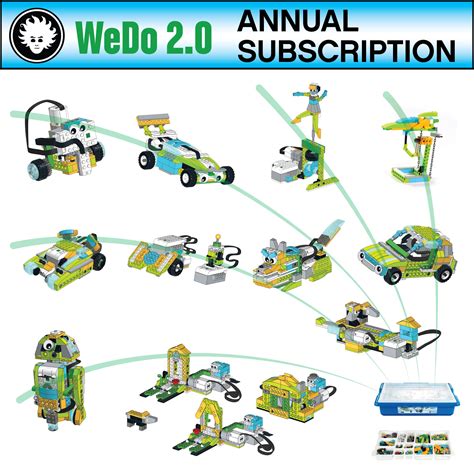
LEGO® Education WeDo 2.0 è un kit creativo di introduzione alla robotica che ti permette di costruire robot interattivi e altre creazioni.
A differenza di quanto avveniva con Lego WeDo, I robot creati con Lego WeDo 2.0, sono programmabili via Bluetooth scaricando un software - dotato di un’interfaccia drag and drop (con oggetti virtuali che si possono trascinare e rilasciare) - compatibile con Windows, IOS, Mac e Android.
Il software, scaricabile gratuitamente, include un progetto d’avvio funzionale alla comprensione del funzionamento delle varie parti “fisiche” che compongono il set e della programmazione ad icone attraverso la quale è possibile “animare” i modelli motorizzati costruiti con i mattoncini LEGO.
Ci sono diversi progetti guidati che possiamo seguire all’interno del software. Abbiamo una programmazione a blocchi e icone.
Installazione dello Smarthub e del motore
Per utilizzare WeDo 2.0 in Scratch 3 assicurati, innanzitutto, che il tuo sistema operativo sia compatibile con Scratch Link e di installarne l’ultima versione. Per iniziare collega WeDo 2.0 con Scratch. Il primo passo che devi eseguire è far comparire a schermo i blocchi di programmazione specifici per WeDo 2.0.
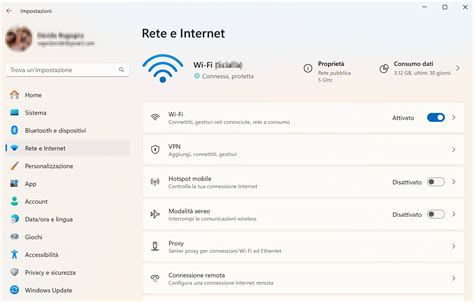
Nota bene che per utilizzare l’hub, e quindi tutti i componenti del set, il computer che utilizzerai dovrà essere dotato di Bluetooth e dovrà essere connesso ad internet.
Attiviamo il Bluetooth al PC. Clicchiamo sul dorso del bricks. Associamo i due dispositivi.
L’installazione dello Smarthub è immediata e molto semplice, non è richiesto alcun setup: segui semplicemente le istruzioni che compaiono automaticamente a schermo oppure clicca sul bollino arancione col simbolo “ !
Anche l’installazione del motore medio è istantanea e semplicissima ed anche per lui non è richiesto alcun setup: una volta collegato allo Smarthub e connesso questo al computer Scratch rileverà automaticamente la presenza del motore.
Per verificare che l’installazione sia andata a buon fine puoi testare il motore cercando e cliccando una sola volta l’istruzione “accendi motore per 1 secondo“, il motore si avvierà per tutta la durata scritta nell’istruzione (in questo caso 1 secondo).
L’installazione del motore, invece, avviene esattamente come in Scratch: una volta collegato il motore allo Smarthub in dotazione e connesso quest’ultimo al computer tramite il Bluetooth, LEGO® WeDo 2.0 Software ne rivelerà automaticamente la presenza.
Come programmare l’utilizzo del motore
Il motore medio permette di mettere in movimento tutto ciò che produce la tua fantasia. Puoi accenderlo e spegnerlo quando vuoi attraverso dei blocchi separati, decidendo in quale verso far girare il suo asse, in senso orario o antiorario.
Puoi selezionare la velocità del motore attraverso una scala numerica che va da 0 a 100 e stabilire per quando tempo il motore debba rimanere acceso, in secondi.
Puoi azionare o spegnere il motore attraverso blocchi specifici, puoi scegliere se far ruotare il suo asse verso destra o verso sinistra e deciderne la velocità di rotazione in una scala numerica che va da 0 a 10. Puoi anche stabilire per quanto tempo il motore debba rimanere acceso (il tempo viene calcolato in secondi e vengono accettati numeri interi o decimali).
Per accendere il motore puoi scegliere due istruzioni, una per tenerlo acceso sempre (“accendi motore”) ed una per un periodo di tempo limitato e scelto da te (“accendi motore per … secondi”). Con “spegni motore” invece fermi il movimento.
Variando il valore della potenza puoi cambiare la velocità di rotazione del motore da 0 (spento) fino al valore massimo di 100.
Ricordati che le istruzioni vengono eseguite in maniera sequenziale, quindi l’ordine con cui le concateni è fondamentale per ottenere ciò che avevi pensato. Ad esempio, se prima accendi il motore e poi selezioni la potenza 20 il motore girerà con la velocità di default e non con quella desiderata; lo stesso ragionamento devi fare con il verso di rotazione.
Esempio di programmazione del motore
Nella figura sottostante (Fig.8) è presente un esempio di come puoi programmare il motore. In questo caso utilizza il blocco “attendi per” (la clessidra di colore giallo) per aspettare che il motore cambi direzione dopo che siano passati 2 secondi; inizialmente l’asse ruota con verso antiorario alla massima potenza per 5 secondi poi cambia direzione in senso orario ad una velocità dimezzata e per il doppio del tempo. È presente anche il blocco "ripeti", che racchiude la sequenza appena descritta e che permette la ripetizione all’infinito della logica implementata.
Linee guida delle attività
Costruzione dei robot animali
Gli alunni sono divisi in gruppi di 4 o (al massimo) 5 alunni (si possono riprendere i gruppi delle attività precedenti o ricrearli in base alle necessità della classe).
Uno dei “classici” personaggi del kit Lego® Wedo che si possono montare seguendo le istruzioni; è indicato partire con la costruzione di personaggi seguendo le istruzioni soprattutto se gli studenti non conoscono il kit, e quindi si trovano ad vivere le prime esperienze di costruzione di un robot.
Nella figura seguente (a sinistra) è riportato un momento della costruzione del robot e del lavoro in gruppo con i diversi ruoli (il programmatore accanto al computer e in senso antiorario il tecnico-assemblatore, la magazziniera e il validatore).
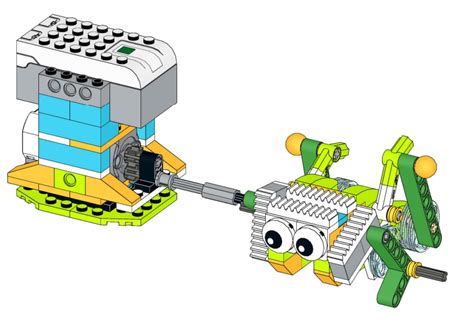
Qual è il risultato finale? Le figure sottostanti mostrano due robot che possono essere costruiti con il kit Lego® Wedo: la scimmia e il leone.
Programmazione dei robot
Terminata la costruzione del robot, gli studenti affrontano alcune sfide di programmazione utilizzando il software Scratch (oppure il software Lego Wedo).
In un primo momento gli alunni sono coinvolti in alcune sfide di programmazione con difficoltà crescente al fine di apprendere le funzioni del software e per esercitarsi con concetti di matematica, coding, pensiero computazionale e logica.
“La scimmia suona la batteria per 5 secondi a una velocità media, poi si ferma per 3 secondi e quindi ricomincia a una velocità più elevata."
"Ogni volta che il coccodrillo vede passare qualcosa vicino alla sua bocca, prova a mangiarlo!"
Scratch 3.0 #6: programmare Lego WeDo 2.0 | CSEdWeek
Attività guidate
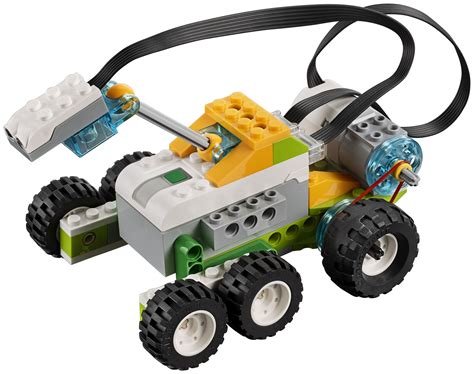
Gli studenti seguiranno le istruzioni di montaggio per creare un’auto da corsa. Questi tipi di veicoli sono ottimizzati per andare più velocemente possibile.
1. Costruisci un’auto da corsa. Nel modulo propulsore utilizzato per il progetto viene impiegata una puleggia.
Programma l’auto da corsa per calcolare il tempo. Gli studenti devono tenere una mano davanti all’auto da corsa prima dell’inizio del programma. Tale programma inizierà visualizzando il n. 0 e attenderà il segnale di avvio. Quando gli studenti tolgono le mani, programma farà accendere il motore alla massima potenza e ripeterà l’operazione, aggiungendo il n ° 1 sul display. Il ciclo verrà ripetuto fino alla fine della gara.
Questo programma farà in modo che il sensore di movimento aspetti di rilevare un movimento di fronte ad esso. Se qualcosa si muove davanti al sensore verrà riprodotto un suono.
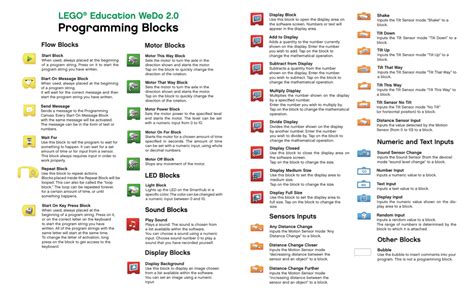
Crea il programma illustrato trascinando e rilasciando i blocchi del programma pertinenti sullo schermo.
2. Premi il blocco di avvio giallo per eseguire il programma.
Spiegatevi a vicenda come funziona il robot. Una volta che gli studenti hanno creato ed eseguito i rispettivi programmi, chiedi loro di pensare e spiegare il programma e il funzionamento del robot. Gli studenti devono essere in grado di rispondere a domande come: * Come funziona il programma? * Quali funzioni svolgono i diversi blocchi di programma?
Utilizza questa attività supplementare facoltativa per approfondire, partendo da ciò che gli studenti hanno imparato precedentemente, e man mano che questi indagano su ulteriori modi per utilizzare il blocco potenza del motore. Gli studenti possono cambiare la direzione del satellite premendo una volta sul blocco Direzione specifica del motore o trascinando un blocco Altra direzione del motore nella stringa del programma. Gli studenti possono fare girare il satellite per un periodo di tempo più lungo modificando il numero indicato sul blocco Motore attivo per.
Un feedback tempestivo può aiutare gli studenti a sviluppare ulteriormente le loro abilità appena acquisite.
Suggerimenti per la connessione
Per fare in modo che per gli studenti sia più facile connettersi allo Smarthub corretto, si consiglia di assegnare un nome agli Smarthub (ad esempio, WeDo001, WeDo002) prima della lezione. Questa operazione può essere effettuata nel centro di connessione.
Approfondimenti
Ti interessa approfondire il kit Lego® Wedo (e come introdurre la robotica educativa nella scuola primaria)? Molto spesso capita che il meccanismo di apprendimento di Arduino sia complesso per un bambino. Quindi in questo caso non avrà più la possibilità di programmare? Ci sono tante alternative per imparare la programmazione e migliorare la capacità di ragionamento. Assemblando i pezzi si possono ottenere robot di varie forme e dimensioni oppure realizzare progetti di robotica e scienze di difficoltà crescente.
tags: #come #progammare #leg #wedo
