
Il Zoom H6 Essential rappresenta un punto di riferimento nel campo della registrazione audio portatile, offrendo una combinazione di alta qualità sonora, flessibilità e facilità d'uso. Questo manuale è stato creato per fornire tutte le informazioni necessarie per sfruttare al meglio le potenzialità di questo dispositivo.
Tutti i marchi e marchi registrati citati in questo documento sono a mero scopo identificativo e non intendono infrangere i copyright dei rispettivi detentori.
Caratteristiche Principali
Grazie ai circuiti di conversione dual A/D e al supporto per file WAV a 32-bit float, H6essential può mantenere la migliore qualità audio dalla registrazione all'editing su DAW e altro software.
Registrazione ad Alta Qualità
I circuiti di conversione dual A/D consentono di registrare sia a basso che ad alto volume senza bisogno di effettuare regolazioni del gain. Per ogni circuito in ingresso, H6essential ha due convertitori A/D con diversi gain in ingresso. Ciò consente una registrazione di alta qualità senza la necessità di regolare le impostazioni del gain, passo in genere indispensabile.
Combinando due convertitori A/D, è stata creata un’ampia gamma dinamica impossibile da ottenere con un singolo convertitore A/D. H6essential monitora costantemente i dati dei due convertitori A/D e seleziona automaticamente quello che offre i migliori risultati di registrazione.
Formato WAV a 32-bit Float
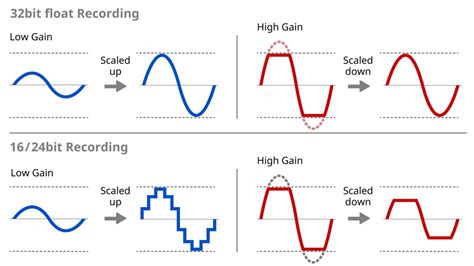
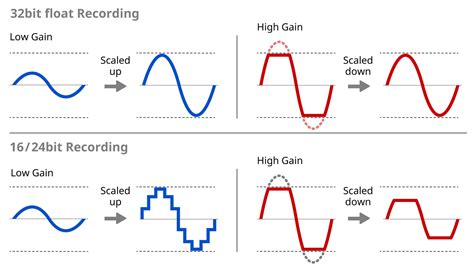
I file WAV a 32-bit float offrono vantaggi significativi rispetto ai file WAV convenzionali a 16/24-bit. Grazie a questi vantaggi, la qualità sonora in registrazione può essere mantenuta durante l’editing successivo, usando un DAW o altro software.
- Vantaggio della risoluzione: I file WAV a 32-bit float offrono il vantaggio di consentire di mantenere un’alta risoluzione anche a basso volume. Ne risulta che i suoni tenui possono essere rafforzati durante l’editing dopo la registrazione, senza degradarne la qualità.
- Vantaggio del clip: Se il suono va in clip uscendo da H6essential o da un DAW, è possibile editarlo dopo la registrazione per abbassarne il volume e ripristinare la curva d’onda senza clip, perché i dati nel file WAV a 32-bit float non sono andati in clip.
Panoramica del Dispositivo
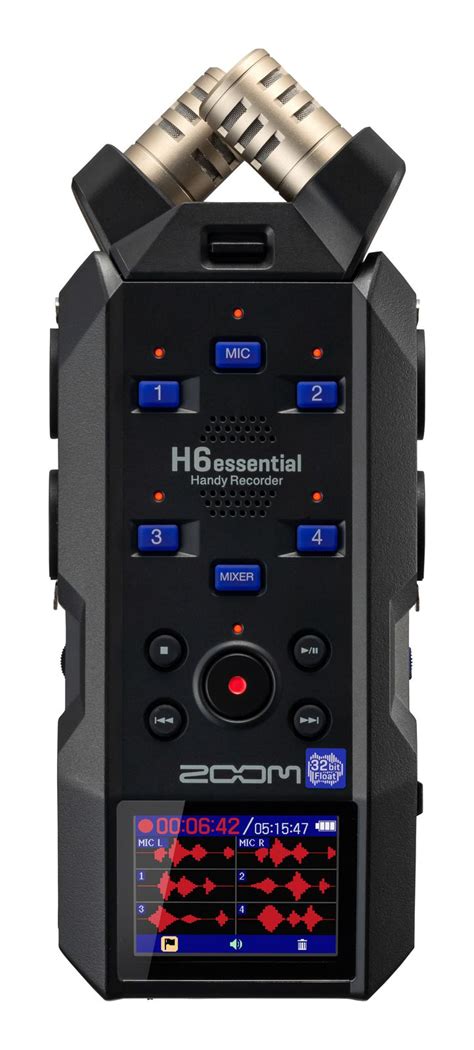
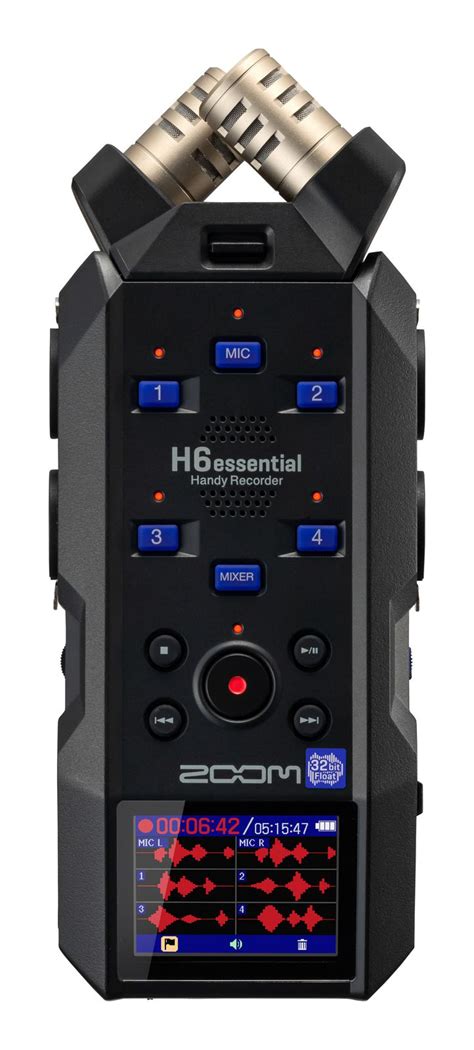
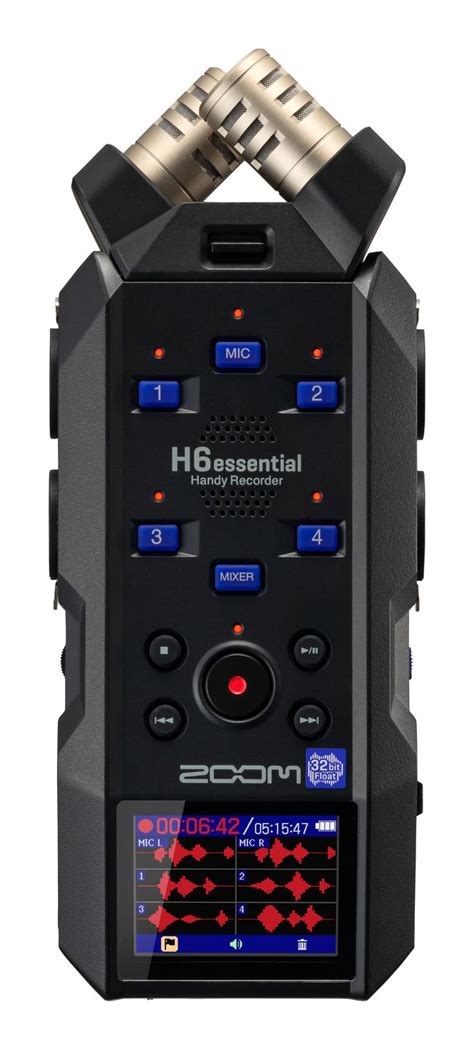
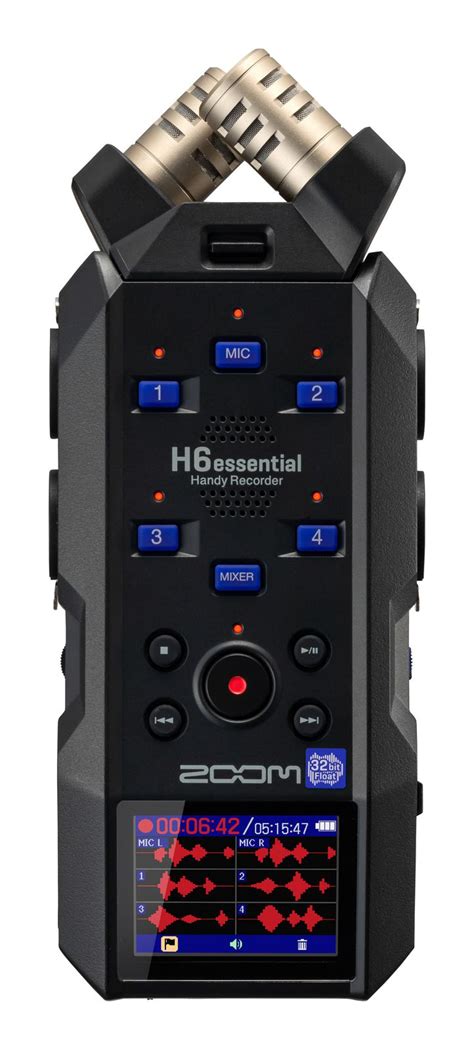
Il Zoom H6 Essential è progettato per essere intuitivo e funzionale, con diverse parti dedicate a specifiche operazioni.
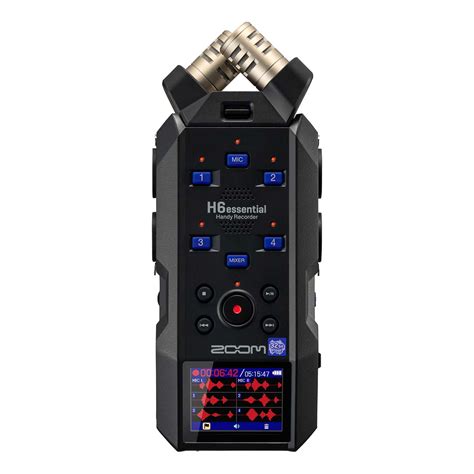
Lato Superiore
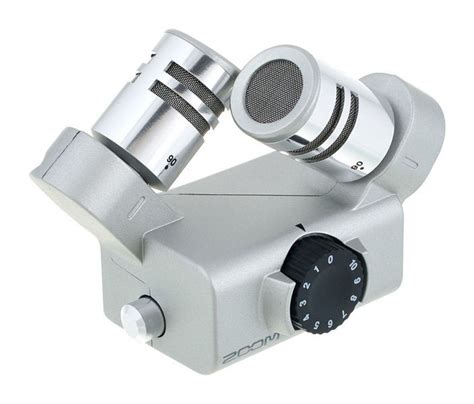
Sul lato superiore troviamo la capsula microfonica (microfono XY) inclusa, costituita da un microfono stereo con due microfoni direzionali incrociati. Può registrare il suono tridimensionale con profondità e ampiezza naturali. In aggiunta, è possibile agganciare altre capsule microfoniche (disponibili separatamente) compatibili con H6essential, in base all’applicazione.
Sono presenti inoltre i pulsanti traccia/indicatori di status che attivano/disattivano le tracce corrispondenti (si accendono in rosso quando attive), il pulsante MIXER per accedere alla schermata mixer, il pulsante STOP per interrompere registrazione/riproduzione, il pulsante REW per navigare tra i file o ricercare all’indietro, e l’indicatore/pulsante REC per avviare la registrazione.
Il display mostra varie informazioni, mentre il pulsante di blocco della capsula microfonica serve per agganciare o rimuovere la capsula. Il diffusore integrato emette il suono durante la riproduzione (se non sono collegate delle cuffie).
Completano il lato superiore i pulsanti PLAY/PAUSE per avviare e mettere in pausa la riproduzione, il pulsante FF per passare al file successivo o ricercare in avanti, l’aggancio per treppiede, e il coperchio del comparto batteria.
Lato Destro e Sinistro
Sul lato sinistro sono presenti i jack INPUT 1, INPUT 2, INPUT 3 e INPUT 4 per collegare microfoni e strumenti (utilizzabili con connettori XLR e TRS). Il volume delle cuffie e del diffusore incorporato è regolabile tramite il pulsante VOLUME.
Sul lato destro si trovano il jack cuffie per l’uscita audio dedicata, la porta USB (Type-C) per il collegamento a computer, smartphone o tablet (supporta trasferimento file e funzioni di interfaccia audio, oltre all’alimentazione bus USB), il jack LINE OUT per inviare il suono a dispositivi esterni, e lo slot per card microSD.
Completano il lato destro il pulsante ENTER per confermare le selezioni e la manopola di selezione per navigare tra le varie schermate.
Lato Frontale
Sul lato frontale è situato l’interruttore POWER/HOLD, utilizzato per accendere/spegnere il dispositivo e per disabilitare l’operatività dei pulsanti. È presente anche il connettore REMOTE per collegare adattatori wireless o per ricevere timecode SMPTE.
Utilizzo delle Capsule Microfoniche
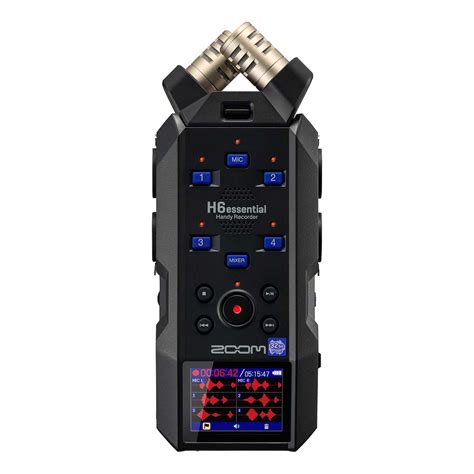
Il Zoom H6 Essential viene fornito con una capsula microfonica XY, caratterizzata da diaframmi destro e sinistro rivolti uno verso l’altro. Questa configurazione permette una vasta gamma di registrazione e una cattura definita del suono al centro, minimizzando le differenze di fase tra i canali destro e sinistro. La capsula XY è ideale per registrare suoni tridimensionali con profondità e ampiezza naturali, ed è particolarmente adatta per registrazioni di assolo, musica da camera, prove dal vivo e field recording.
Attenzione: Quando si scollega la capsula microfonica, è importante non usare troppa forza per evitare danni. La registrazione si interromperà se la capsula viene rimossa durante la registrazione. Se la capsula non è collegata, è necessario inserire il cappuccio protettivo.
Navigazione delle Schermate
Il display dell'H6essential mostra diverse schermate per la gestione delle funzioni.
Schermata Home
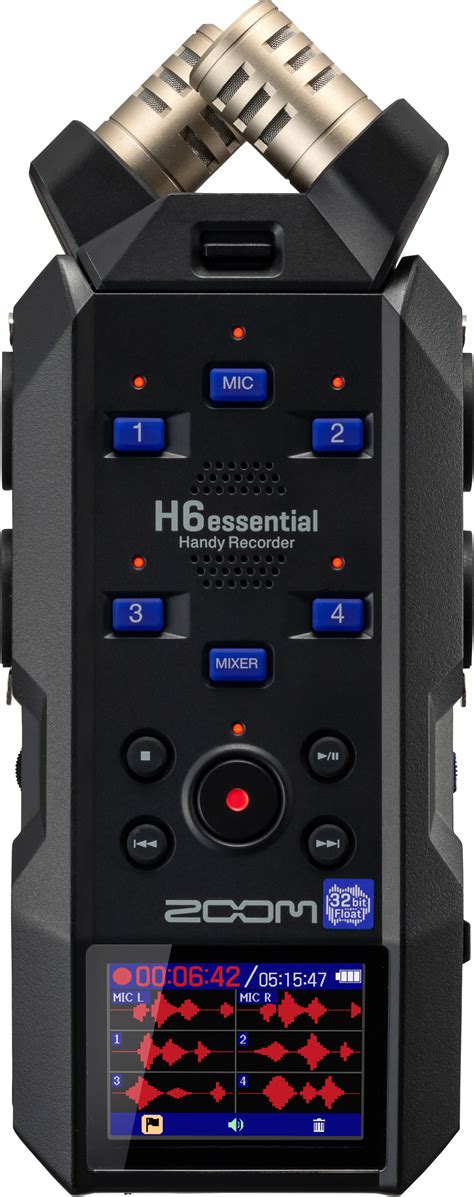
Appare all'accensione e mostra lo stato del dispositivo, inclusi lo status di registrazione, le forme d'onda del segnale in ingresso, il tempo di registrazione trascorso e disponibile, e l'indicatore della carica residua delle batterie.
La barra del menu permette di accedere alle impostazioni relative a ingresso, uscita, registrazione, scheda SD, USB e sistema.
Schermata di Riproduzione
Questa schermata si apre all'avvio della riproduzione e mostra lo stato della riproduzione, il tempo trascorso, la lunghezza del file, l'indicatore della carica residua delle batterie e le forme d'onda dei file registrati.
La barra del menu consente di accedere all'elenco file, impostare la ripetizione A-B, configurare l'uscita, esportare file o spostarli nel cestino.
Schermata Elenco File
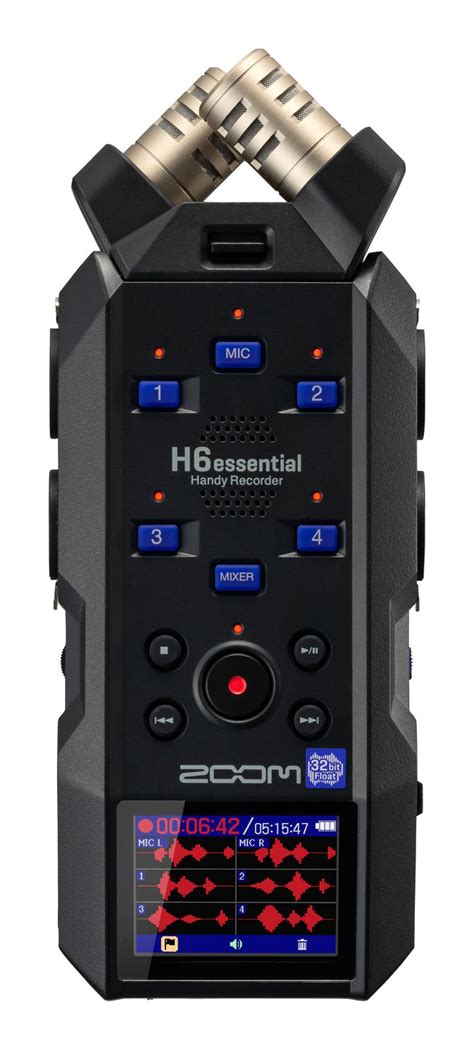
Mostra un elenco dei file presenti sulla scheda microSD, consentendo di controllarne il contenuto, riprodurli o spostarli nel cestino. La barra del menu permette di visualizzare il file selezionato o spostarlo nel cestino.
Schermata Mixer
Permette di mixare il bilanciamento del volume del suono proveniente da tutti gli ingressi e dalle tracce in riproduzione.
Operazioni Preliminari
Prima di iniziare a utilizzare il Zoom H6 Essential, è consigliabile eseguire alcune operazioni preliminari.
Installazione della Scheda MicroSD
Sul lato sinistro è presente lo slot per la memoria SD. Assicurarsi che lo Zoom H6 Essential sia spento prima di inserire o rimuovere la scheda per evitare perdita o danneggiamento dei dati. Per formattare la scheda, seguire il percorso: [Menu] > SD Card > Format > Yes.
Installazione delle Batterie
Il registratore necessita di 4 batterie AA. Quando compare il messaggio "Low Battery", sostituire le batterie. È possibile usare batterie alcaline o Ni-MH. Impostare il tipo di batteria nelle impostazioni di sistema ([Menu] > SYSTEM > Battery) per un corretto funzionamento.
Accensione del Dispositivo
Spingere il tasto di accensione per accendere lo Zoom H6 Essential.
Connessioni e Ingressi
Il Zoom H6 Essential offre diverse opzioni di connessione per la massima versatilità.
Connettere Microfoni negli Input 1-4
Oltre all'ingresso (L/R) della capsula microfonica XY o MS, lo Zoom H6 Essential dispone degli ingressi 1-4 indipendenti, che possono fornire alimentazione phantom +12V/+24V/+48V. A questi ingressi è possibile collegare microfoni, strumenti come chitarre e bassi attivi, o mixer tramite connettori XLR e Jack TRS.
Per registrare tracce stereo, è possibile unire le tracce 1 e 2 (o 3 e 4), trasformando i canali 1 e 3 in canali sinistri e 2 e 4 in canali destri.
Nueva línea Essential de Zoom - Podcast
Suggerimenti per la Registrazione
Per ottenere la migliore qualità audio possibile, seguire questi suggerimenti:
- Collegare le cuffie al registratore e regolare il volume.
- Per ridurre il rumore del vento e dei colpi vocali, utilizzare il parabrezza incorporato o un accessorio separato.
- Evitare di posizionare il registratore direttamente su un tavolo o una superficie, poiché il suono riflesso può interferire con la registrazione. Utilizzare un treppiede o altro supporto per elevare il registratore e distanziarlo dalla superficie.
All rights reserved. Non è possibile la corretta visualizzazione su dispositivi a scala di grigio.
tags: #zoom #h6 #italiano #wedding
